> ## Documentation Index
> Fetch the complete documentation index at: https://wb-21fd5541-docs-2626.mintlify.site/llms.txt
> Use this file to discover all available pages before exploring further.
> Visualisez les métriques, personnalisez les axes et comparez des données catégorielles à l’aide de barres.
# Graphiques à barres
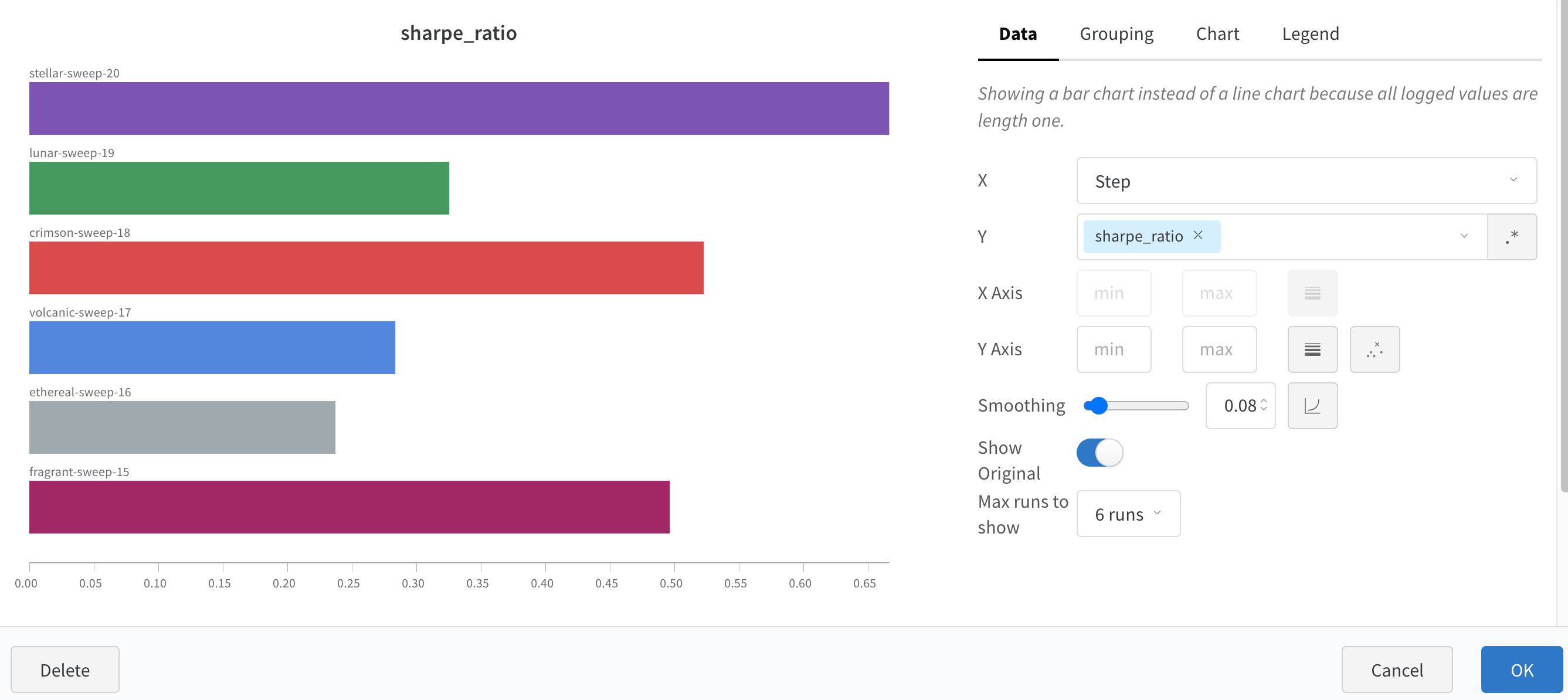
Un graphique à barres présente des données catégorielles sous forme de barres rectangulaires, affichées verticalement ou horizontalement. Utilisez les graphiques à barres pour visualiser des métriques, comparer des données catégorielles et personnaliser les axes de vos runs. Les graphiques à barres s’affichent par défaut avec `wandb.Run.log()` lorsque toutes les valeurs enregistrées contiennent un seul élément.
 Utilisez les paramètres du graphique pour limiter le nombre maximal de runs affichés, regrouper les runs selon n’importe quelle configuration et renommer les libellés.
## Personnaliser les graphiques à barres
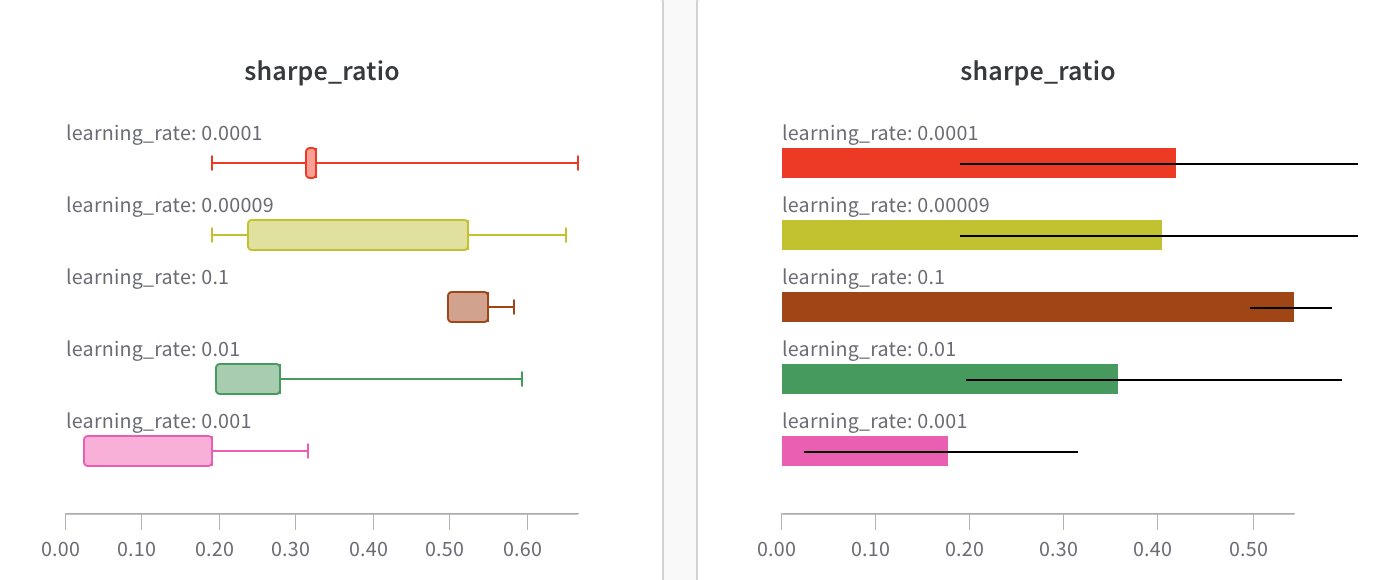
Vous pouvez également créer des graphiques **Box Plot** ou **graphiques en violon** pour combiner de nombreuses statistiques de synthèse dans un seul type de graphique, si vous regroupez vos runs.
Pour créer un graphique box ou en violon :
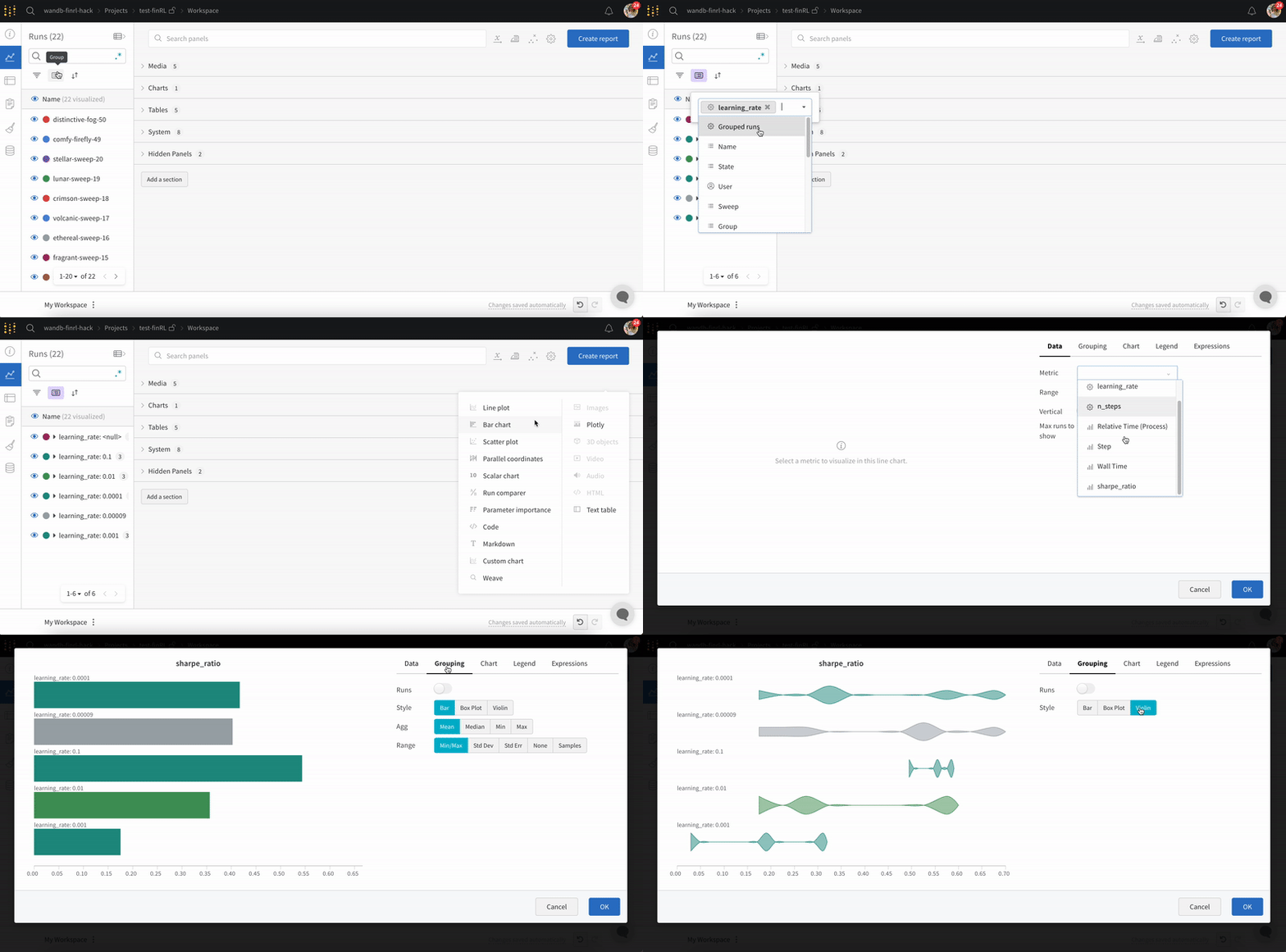
1. [Regroupez vos runs dans le tableau des runs](/fr/models/runs/grouping), ou activez le **Grouping** dans le panneau.
2. Dans le Workspace, cliquez sur **Add panel**, puis choisissez **Bar Chart**.
3. Dans l’onglet **Data**, utilisez le sélecteur **Metric** pour choisir votre métrique de synthèse.
4. Dans l’onglet **Grouping**, dans le contrôle **Style**, choisissez **Box Plot** ou **graphique en violon**.
Si vous ne voyez pas le contrôle **Style** ni les options **Box Plot** et **graphique en violon**, vos runs ne sont pas regroupés. Regroupez vos runs et les options apparaîtront.